
Ports USB : que signifient les couleurs bleu, rouge, jaune et noir ?
23 sept. 2026
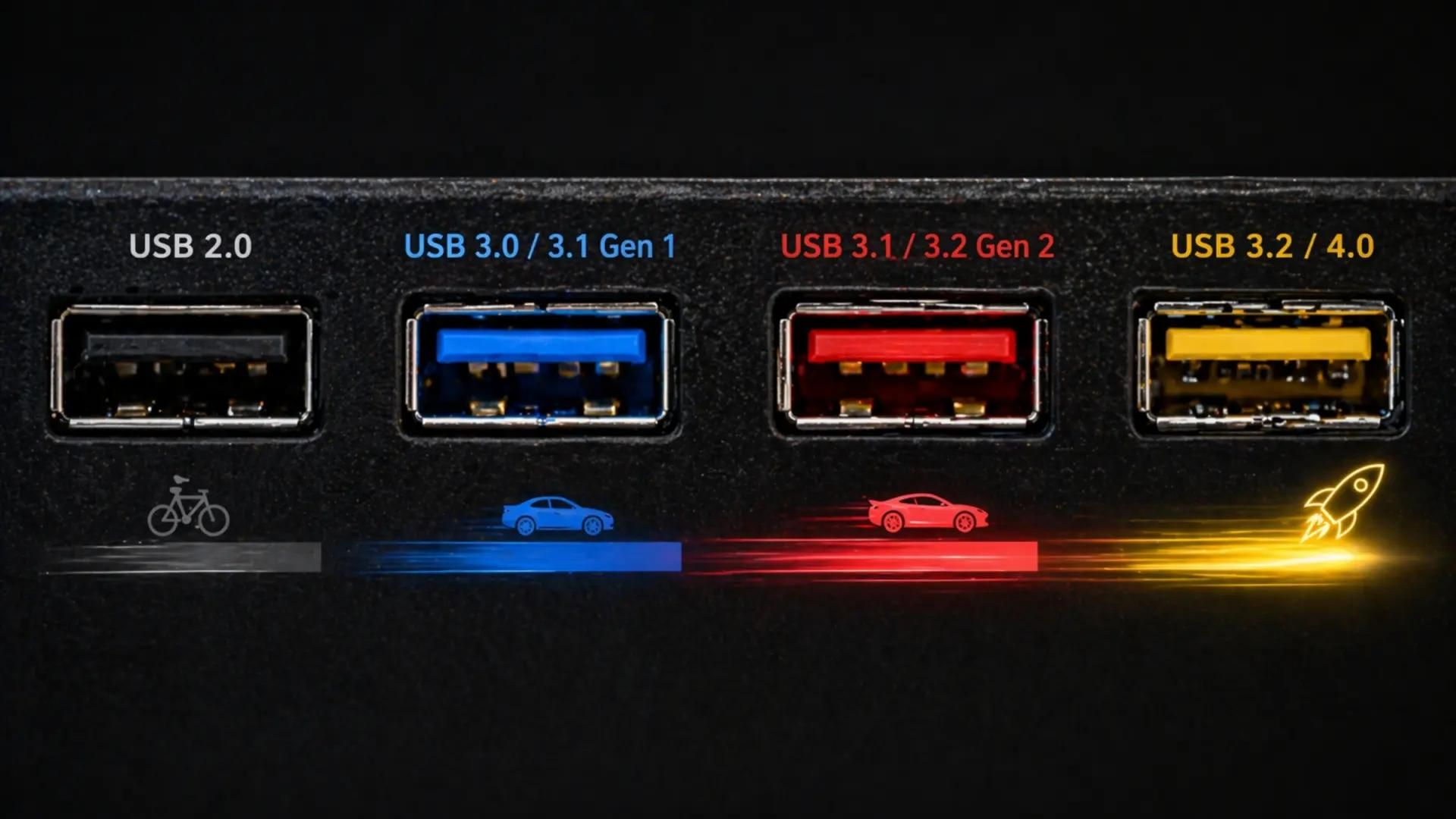
Ports USB : vous branchez peut-être vos appareils sur le mauvais port sans le savoir? Ports USB : ne branchez plus jamais votre appareil au hasard !
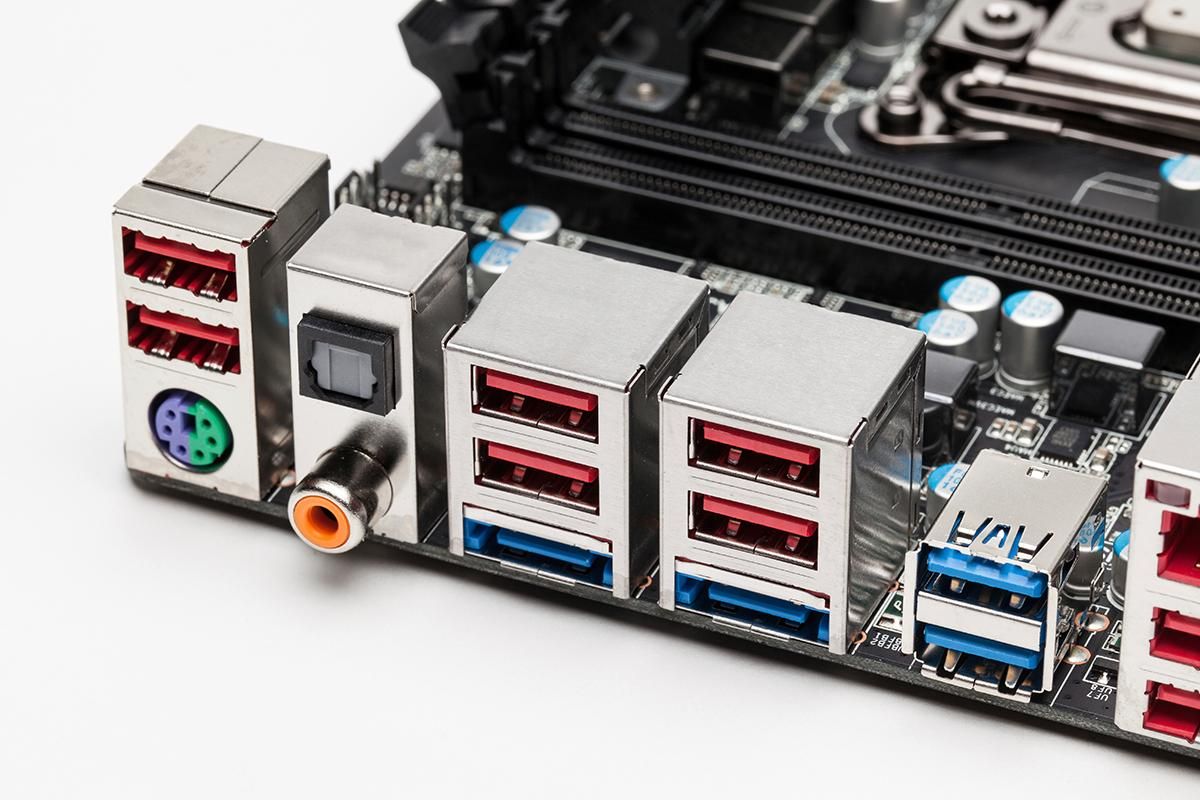
Couleur des ports USB : que signifient vraiment le bleu, le rouge, le jaune et le noir ?Vous avez probablement déjà remarqué que les ports USB de votre ordinateur ne sont pas tous de la même couleur.Noir, bleu, rouge, jaune, parfois orange…Et non, ce n'est pas uniquement une question de design.La couleur peut effectivement donner une indication sur les capacités d'un port USB : vitesse de transfert, alimentation ou fonction de recharge.
Mais attention : contrairement à une idée très répandue, il n'existe pas un code couleur universel permettant de connaître avec certitude les caractéristiques d'un port simplement en le regardant.
Voici comment s'y retrouver sans se tromper.Pourquoi les ports USB ont-ils différentes couleurs ?
À l'origine, l'objectif était assez simple : permettre à l'utilisateur d'identifier rapidement les différentes générations de ports USB.Le bleu est notamment associé à l'USB 3.0 et à la technologie SuperSpeed. L'USB-IF a même défini le bleu Pantone comme couleur recommandée pour les connecteurs USB 3.0 de type A. (compliance.usb.org)Avec le temps, les fabricants ont toutefois commencé à utiliser d'autres couleurs pour signaler certaines fonctions supplémentaires.C'est là que les choses deviennent moins simples.
La couleur constitue donc un indice, mais pas une preuve.Pour connaître exactement les performances d'un port, il faut regarder les symboles présents à côté du connecteur ou consulter les caractéristiques techniques de l'ordinateur.
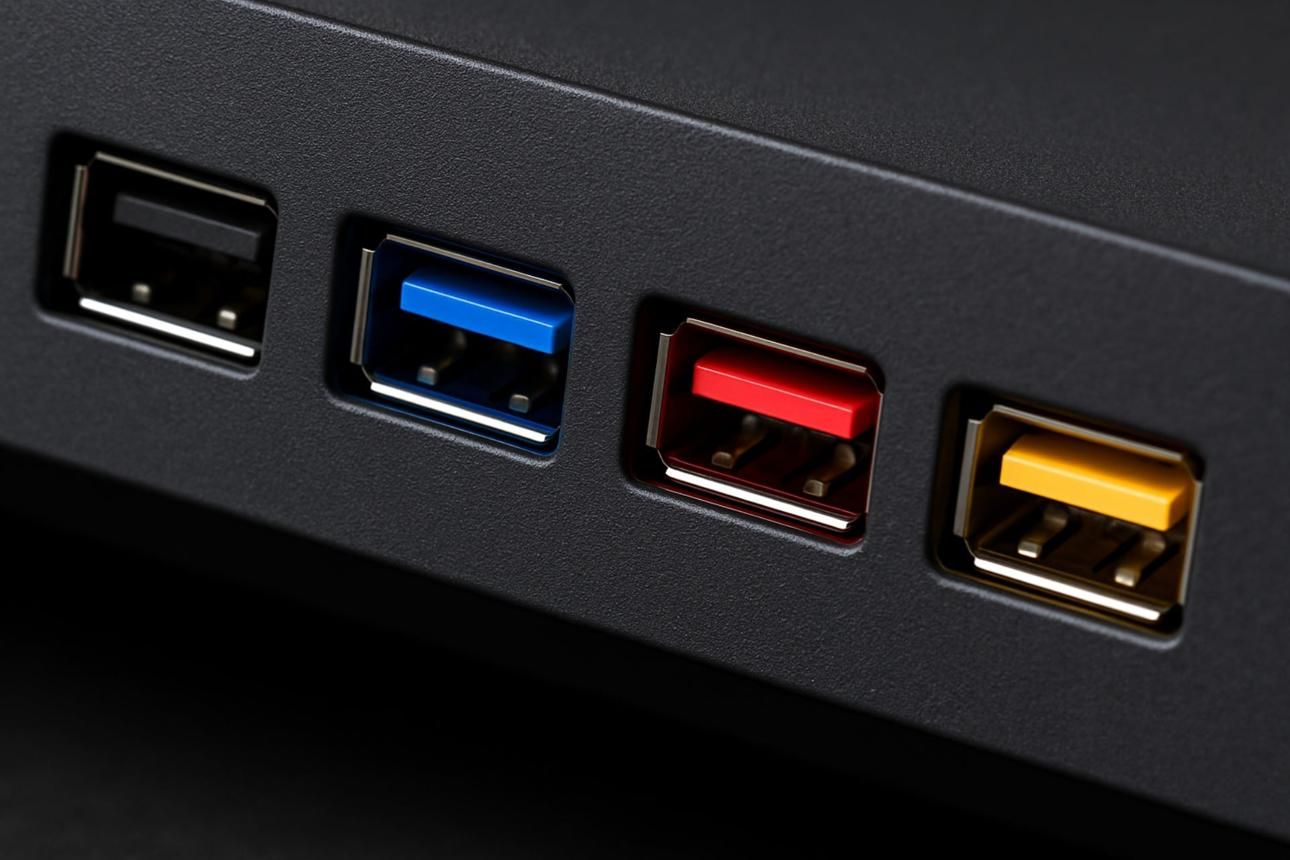
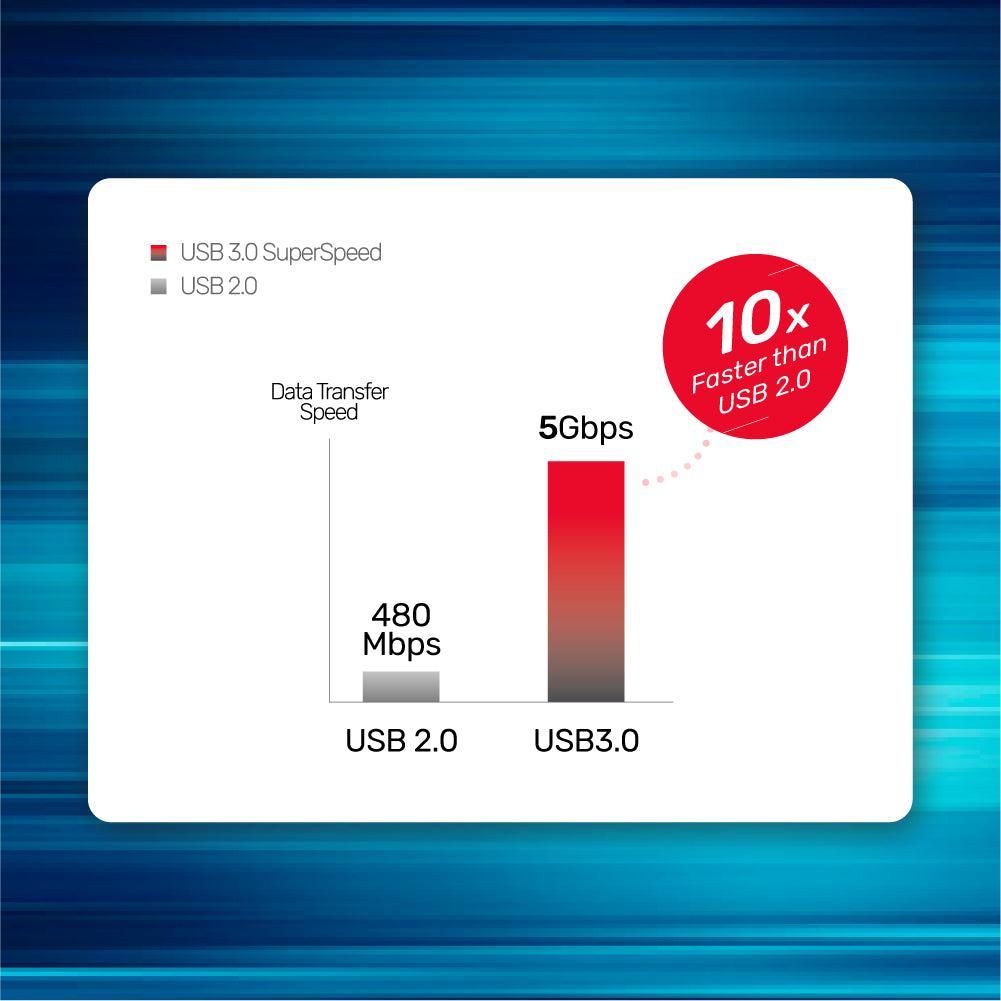
🖤 USB noir : généralement l'USB 2.0Le noir est très souvent associé à l'USB 2.0.Cette génération atteint théoriquement 480 Mb/s, soit une bande passante largement suffisante pour des périphériques peu gourmands en débit.Par exemple :
- souris ;
- clavier ;
- imprimante ;
- récepteur sans fil ;
- manette ;
- certains périphériques audio.
Pour ces usages, utiliser un port USB 2.0 n'est généralement pas un problème.En revanche, la situation change lorsqu'il faut transférer plusieurs dizaines ou centaines de gigaoctets.
Exemple concretUn SSD externe moderne peut être capable de transférer les données beaucoup plus rapidement qu'un port USB 2.0.Le port devient alors le goulot d'étranglement.Autrement dit : votre SSD peut être rapide, mais votre ordinateur peut l'obliger à fonctionner à une vitesse beaucoup plus faible.
🔵 USB bleu : généralement beaucoup plus rapideLe bleu est historiquement associé aux ports USB 3.0 / SuperSpeed.La première génération USB 3.0 permet théoriquement jusqu'à 5 Gb/s, soit plus de dix fois la vitesse maximale théorique de l'USB 2.0.C'est particulièrement intéressant pour :
- les SSD externes ;
- les disques durs externes ;
- les clés USB rapides ;
- les cartes mémoire via lecteur USB ;
- les transferts de photos et vidéos ;
- certains périphériques professionnels.
C'est également l'une des raisons pour lesquelles un même disque externe peut sembler extrêmement rapide sur un ordinateur et beaucoup plus lent sur un autre.
Le périphérique n'est pas nécessairement en cause : le port utilisé peut faire toute la différence.
🔴 USB rouge : attention, il n'indique pas toujours la même choseC'est ici que beaucoup de guides simplifient excessivement les choses.Un port rouge peut être utilisé par un constructeur pour signaler :
- une capacité de recharge renforcée ;
- une alimentation disponible lorsque l'ordinateur est en veille ou éteint ;
- une génération USB plus rapide ;
- ou une combinaison de ces caractéristiques.
Il n'est donc pas possible d'affirmer :« Rouge = USB 3.2 20 Gb/s »dans tous les cas.Ce serait faux.La couleur rouge est surtout un signal utilisé par certains fabricants pour distinguer un port particulier.Il faut donc vérifier la documentation de la machine.
🟡 USB jaune ou orange : souvent lié à la rechargeLe jaune et l'orange sont fréquemment utilisés pour identifier des ports disposant d'une fonction de charge permanente ou renforcée.
L'intérêt est simple : pouvoir recharger un smartphone ou un autre appareil même lorsque l'ordinateur est en veille, voire lorsqu'il est éteint.Mais là encore, il n'existe pas de règle universelle.Intel donne par exemple sur certains de ses anciens systèmes des ports USB 3.0 bleus et un port orange capable de fournir davantage de courant pour la recharge. (Intel)Cela montre bien pourquoi la couleur seule ne suffit pas.
Deux ordinateurs peuvent utiliser la même couleur avec des caractéristiques différentes.
⚡ USB et puissance : une autre histoireIl faut également distinguer deux choses :
la vitesse de transfert des donnéesetla puissance électrique disponible.Un port USB peut être très rapide sans forcément être conçu pour fournir une puissance importante.Inversement, un port peut être particulièrement intéressant pour charger un appareil tout en ayant une vitesse de transfert relativement classique.Avec l'évolution de l'USB, ces deux caractéristiques sont devenues de plus en plus indépendantes.
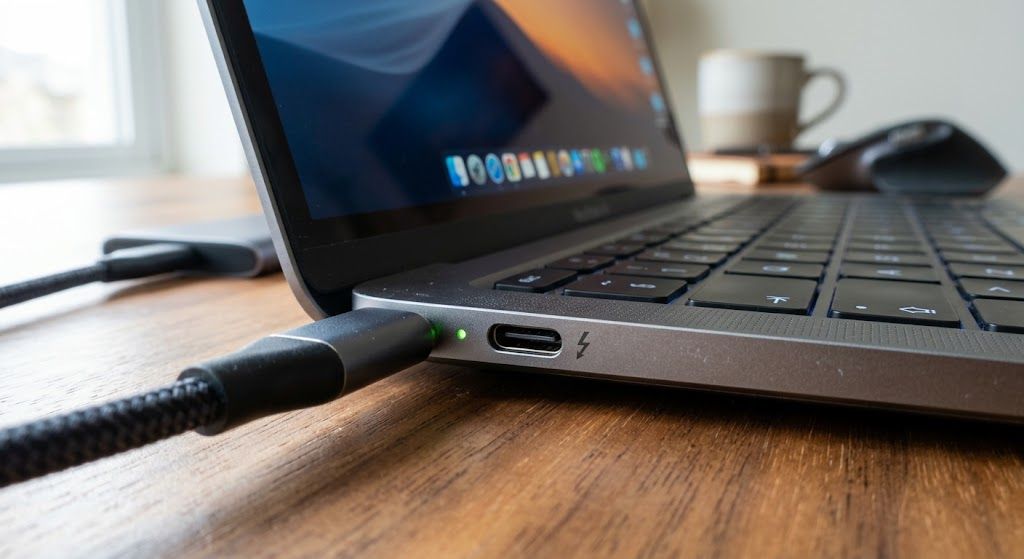
🔌 Et l'USB-C alors ?C'est probablement là que le problème devient le plus important.Avec l'arrivée de l'USB Type-C, la forme du connecteur ne permet pratiquement plus de deviner ses capacités.Deux ports USB-C peuvent être visuellement identiques et pourtant proposer des performances très différentes.Un port USB-C peut notamment prendre en charge :
- USB 2.0 ;
- USB 3.x ;
- des débits beaucoup plus élevés ;
- la recharge USB Power Delivery ;
- la sortie vidéo ;
- Thunderbolt selon l'appareil ;
- plusieurs de ces fonctions simultanément.
Le connecteur USB-C n'est donc pas une garantie de vitesse.C'est un point particulièrement important lors de l'achat d'un ordinateur ou d'un SSD externe.
🚀 USB-C : jusqu'à 240 W avec USB Power DeliveryL'USB Power Delivery a considérablement fait évoluer les possibilités de l'USB.La spécification USB Power Delivery 3.1 permet notamment d'aller jusqu'à 240 W avec un câble et un connecteur USB-C compatibles. (USB Implementers Forum)
Cela ne signifie évidemment pas qu'un ordinateur ou un smartphone va systématiquement recevoir 240 W.La puissance réellement fournie dépend du chargeur, du câble et du périphérique.C'est un point essentiel :
le connecteur, le câble et le chargeur doivent tous être compatibles avec la puissance recherchée.
📊 USB 2.0, USB 3.x et USB-C : comment s'y retrouver ?
| Type / indice | Débit théorique courant | Utilisation typique |
| USB 2.0 noir | 480 Mb/s | Clavier, souris, imprimante |
| USB 3.0 bleu | 5 Gb/s | SSD, disque externe, gros fichiers |
| USB 3.x plus rapide | 10 Gb/s ou davantage selon version | SSD rapides, vidéo, données |
| USB-C | Variable | Données, charge, vidéo, parfois Thunderbolt |
Attention : cette présentation donne des repères généraux. La couleur et même la présence d'un connecteur USB-C ne permettent pas à elles seules de déterminer précisément les performances.
🧠 Le symbole est parfois plus important que la couleurSur les ordinateurs récents, il vaut mieux regarder les petits logos situés à côté du port.On peut notamment rencontrer :
- le logo USB ;
- « SS » pour SuperSpeed ;
- « SS 10 » ou une indication de débit ;
- un symbole de batterie ;
- un éclair pour certaines implémentations Thunderbolt ;
- un logo DisplayPort.
Ces indications sont généralement plus utiles que la couleur.
Et lorsque le doute subsiste :
consultez la fiche technique du fabricant.C'est la seule manière fiable de connaître précisément les capacités du port.
💾 Pourquoi cela peut changer radicalement les performances d'un SSD ?
Prenons un cas très concret.Vous achetez un SSD externe rapide et vous copiez 200 Go de vidéos.Le SSD est capable de travailler à plusieurs gigabits par seconde.Mais si vous le branchez sur un ancien port USB 2.0, le débit maximal du port devient le facteur limitant.Vous pouvez donc avoir :
un SSD très rapide + un câble adapté + un ordinateur performant = transfert lent ! simplement parce que le mauvais port USB est utilisé.C'est l'une des erreurs les plus fréquentes lorsqu'on cherche à comprendre pourquoi un périphérique externe ne fonctionne pas à la vitesse annoncée.
📱 Même problème pour la rechargeLa même logique existe pour la recharge.
Un smartphone branché sur un port USB classique peut charger relativement lentement. Un autre port, prévu pour la recharge, peut fournir davantage de puissance.Mais il faut également prendre en compte :chargeur + câble + port + appareil. Le maillon le moins performant peut limiter l'ensemble.
🎯 Alors, quelle couleur USB faut-il choisir ?
La réponse dépend de ce que vous voulez faire.Pour une souris ou un clavierUn port USB 2.0 suffit largement.
Pour un SSD externePrivilégiez un port USB 3.x suffisamment rapide pour exploiter les performances du SSD.
Pour recharger un smartphoneCherchez un port explicitement prévu pour la recharge et vérifiez sa puissance.
Pour un ordinateur portable USB-CNe vous fiez surtout pas uniquement à la forme du connecteur.Vérifiez :
- le débit USB ;
- la puissance USB Power Delivery ;
- la compatibilité vidéo ;
- Thunderbolt éventuellement ;
- les caractéristiques du câble.
❗ La règle à retenirSi vous ne devez retenir qu'une seule chose :La couleur d'un port USB donne parfois une indication, mais elle ne permet pas de connaître avec certitude ses capacités.
Le bleu est un repère historique particulièrement fiable pour identifier l'USB 3.0/SuperSpeed, mais les couleurs rouge, jaune et orange sont beaucoup plus dépendantes des choix du fabricant. (compliance.usb.org)Avec l'USB-C, cette distinction devient encore plus importante.
Même apparence ne signifie pas mêmes performances.
🔎 En résuméLa couleur des ports USB n'est donc pas qu'une fantaisie esthétique.Elle peut fournir une première indication sur la génération du port ou certaines fonctions de recharge.Mais les normes USB sont devenues suffisamment complexes pour qu'une simple couleur ne puisse plus tout expliquer.Pour éviter les mauvaises surprises, regardez toujours :
1. le type de port
2. le logo à côté
3. le débit annoncé
4. la puissance disponible
5. les caractéristiques du câble
C'est particulièrement important avec les SSD externes, les stations d'accueil, les écrans USB-C et les chargeurs rapides.
La vraie leçonNe choisissez jamais un port USB uniquement parce qu'il est bleu, rouge ou jaune.
Aujourd'hui, la fiche technique vaut largement mieux qu'un code couleur.
Article original rédigé à partir des informations techniques disponibles sur les standards USB et des documentations fabricants. Les couleurs utilisées par les constructeurs peuvent varier selon les appareils.
Pour La BaskTech, source (iTechGuides)